Artykuł sponsorowany
Jak bezpiecznie dbać o laptop, by uniknąć kosztownych napraw?
- Codzienne nawyki, które realnie wydłużają życie laptopa
- Czystość z zewnątrz i wewnątrz — mały wysiłek, duża różnica
- Temperatura pod kontrolą — ochrona przed przegrzewaniem
- Jak dbać o baterię, by nie traciła pojemności
- Bezpieczeństwo systemu i danych — prewencja zamiast odzyskiwania
- Ostrożność przy akcesoriach i zasilaniu
- Kiedy oddać sprzęt do serwisu zamiast działać samodzielnie
- Checklist: dwa razy w roku i na co dzień
- Najczęstsze błędy, które prowadzą do kosztownych napraw
Chcesz uniknąć awarii i rachunków z serwisu? Zacznij od podstaw: utrzymuj laptop w czystości, dbaj o temperaturę, chroń baterię i system przed złośliwym oprogramowaniem. Już te cztery nawyki znacząco zmniejszają ryzyko kosztownych napraw. Poniżej znajdziesz praktyczne wskazówki, które możesz wdrożyć od razu.
Przeczytaj również: Odkuwki a trwałość maszyn: jak wpływa na ich żywotność?
Codzienne nawyki, które realnie wydłużają życie laptopa
Używaj laptopa na twardej, równej powierzchni. Miękkie podłoża blokują otwory wentylacyjne, co prowadzi do przegrzewania i skraca żywotność podzespołów. Podnieś tył obudowy o 1–2 cm lub skorzystaj z podstawki z wentylatorami.
Przeczytaj również: Jak działa lodówka szokowa?
Nie jedz nad klawiaturą i trzymaj napoje z daleka. Nawet kilka kropel może spowodować zwarcie. Jeśli dojdzie do zalania, natychmiast odłącz zasilanie, nie próbuj uruchamiać sprzętu i oddaj go do serwisu.
Przeczytaj również: Wymienniki dwupłaszczowe a jakość ciepłej wody użytkowej – co warto wiedzieć?
Transportuj laptop w sztywnej torbie z amortyzacją. Wyłącz urządzenie przed przenoszeniem — unikniesz uszkodzeń dysku i pęknięć zawiasów.
Czystość z zewnątrz i wewnątrz — mały wysiłek, duża różnica
Raz w tygodniu przetrzyj obudowę i ekran ściereczką z Mikrofibra. Do ekranu zastosuj płyn dedykowany. Nie używaj agresywnych detergentów ani ręczników papierowych, które rysują powłokę.
Oczyść klawiaturę i porty sprężonym powietrzem (krótkie „psiknięcia” pod kątem). Regularne czyszczenie ogranicza akumulację pyłu, który utrudnia chłodzenie.
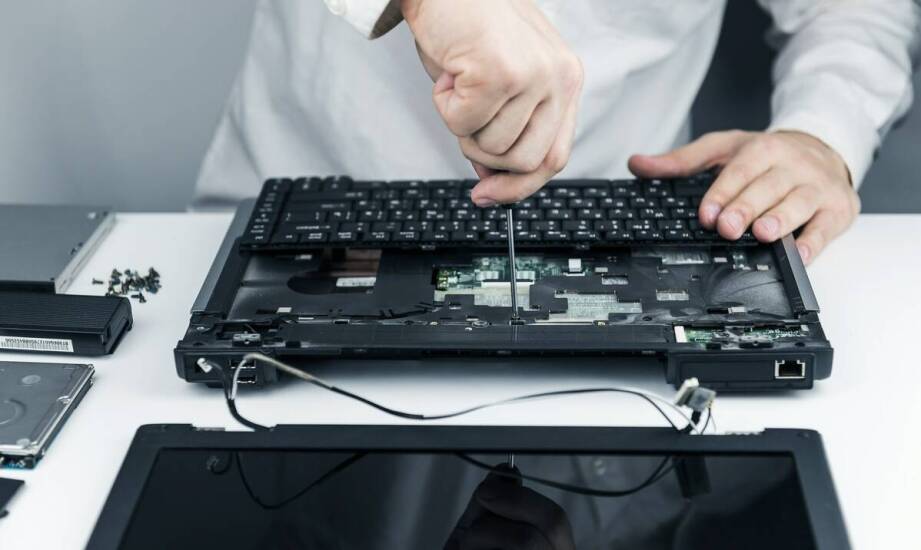
Co 6–12 miesięcy wykonaj konserwację wewnętrzną: usunięcie kurzu z układu chłodzenia i wymiana past termoprzewodzących. To obniża temperatury nawet o kilkanaście stopni. Jeśli otwierasz obudowę, załóż opaskę ESD (uziemienie), by uniknąć wyładowań elektrostatycznych uszkadzających elektronikę.
Temperatura pod kontrolą — ochrona przed przegrzewaniem
Monitoruj temperatury CPU i GPU darmowym oprogramowaniem (np. HWiNFO). Bezpieczne wartości w typowych zadaniach to 40–70°C; przy grach i renderingu dopuszczalne są wyższe, ale krótkotrwale. Stałe przekroczenia sygnalizują konieczność czyszczenia lub serwisu.
Unikaj pracy w miejscach wilgotnych i zapylonych. Kurz działa jak koc na radiatorze, a wilgoć przyspiesza korozję. Jeśli laptop często pracuje pod obciążeniem, zastosuj podstawkę chłodzącą i ogranicz boost w ustawieniach zasilania, by zmniejszyć peak termiczny.
Jak dbać o baterię, by nie traciła pojemności
Najlepszy zakres naładowania w codziennym użyciu to 20–80%. Unikaj długotrwałego 0% i 100%, bo to zwiększa zużycie chemiczne ogniw. Jeśli laptop pracuje głównie na zasilaczu, rozładuj go do ok. 40–50% raz w tygodniu i użyj zasilacza przez kilka godzin.
Raz na 2–3 miesiące wykonaj kalibrację baterii: naładuj do 100%, odpocznij 1–2 godziny pod zasilaniem, rozładuj do 5–7% bez przerywania, a następnie ładuj bez przerw do pełna. Kalibracja pomaga elektronice poprawnie odczytywać pojemność.
Chroń baterię przed wysoką temperaturą. Praca pod obciążeniem na łóżku lub w słońcu potrafi skrócić jej żywotność o kilkadziesiąt procent w rok.
Bezpieczeństwo systemu i danych — prewencja zamiast odzyskiwania
Zainstaluj sprawdzony antywirus i aktualizuj system. To realna ochrona danych przed ransomware, które potrafi unieruchomić komputer na dobre.
Wykonuj kopie zapasowe na dysk zewnętrzny lub do chmury. Prosta zasada 3-2-1 (3 kopie, 2 różne nośniki, 1 poza domem) zabezpiecza przed awarią dysku i błędami użytkownika.
Dbaj o kondycję dysku: nie dopuszczaj do zapełnienia powyżej 85–90%, w SSD włącz TRIM (zwykle domyślnie), a w HDD unikaj wstrząsów podczas pracy.
Ostrożność przy akcesoriach i zasilaniu
Używaj oryginalnych lub certyfikowanych zasilaczy o identycznych parametrach (napięcie, amperaż, wtyk). Tanie zamienniki potrafią wprowadzać tętnienia napięcia, które niszczą płytę główną.
Podłącz laptop przez listwę antyprzepięciową lub UPS, zwłaszcza w regionach z niestabilną siecią. Zabezpieczy to przed skokami napięcia i utratą danych podczas zaniku prądu.
Nie podłączaj i nie odłączaj przewodów pod dużym obciążeniem (np. podczas gry). Zmniejsza to ryzyko iskrzenia i zużycia gniazd.
Kiedy oddać sprzęt do serwisu zamiast działać samodzielnie
Jeśli słyszysz głośniejszą pracę wentylatorów, wyczuwasz gorąco w okolicach klawiatury, pojawia się thermal throttling lub wyłączanie pod obciążeniem — to znak, że potrzebna jest profesjonalna konserwacja. Podobnie po zalaniu, upadku czy problemach z ładowaniem.
W takich sytuacjach skorzystaj z pomocy specjalistów. Lokalne wsparcie, szybka diagnoza i dostęp do części często oznaczają mniejszy koszt niż samodzielne próby naprawy. Sprawdź Naprawa laptopów w Jaśle, jeśli potrzebujesz rzetelnej diagnostyki i czyszczenia.
Checklist: dwa razy w roku i na co dzień
- Co 6–12 miesięcy: czyszczenie układu chłodzenia, wymiana past/padów, przegląd termiczny, test baterii, kontrola stanu kabli i zawiasów.
- Na co dzień: twarda powierzchnia pracy, brak jedzenia i napojów przy laptopie, aktualizacje systemu i antywirusa, kopie zapasowe, utrzymanie 20–80% baterii, szybkie reagowanie na niepokojące dźwięki i temperatury.
Najczęstsze błędy, które prowadzą do kosztownych napraw
Ignorowanie wzrostu temperatur i hałasu wentylatorów, praca w kurzu i wilgoci, ciągłe 100% ładowania, używanie przypadkowych zasilaczy, odkładanie czyszczenia „na później”. Każdy z tych nawyków przyspiesza zużycie i zwiększa ryzyko awarii płyty głównej, układu ładowania lub dysku.
Wdrożenie opisanych praktyk zajmuje niewiele czasu, a wymiernie obniża koszty utrzymania laptopa. Zadbany sprzęt działa ciszej, chłodniej i dłużej — i właśnie o to chodzi.
Kategorie artykułów
Polecane artykuły

Dlaczego warto zainwestować w okulary przeciwsłoneczne z wysokiej jakości soczewkami?
Okulary przeciwsłoneczne z wysokiej jakości soczewkami to nie tylko modny dodatek, ale przede wszystkim istotny element ochrony wzroku. Warto zainwestować w produkty, które zapewniają odpowiednią filtrację promieni UV oraz komfort widzenia w różnych warunkach oświetleniowych. W dalszej części artyku
Jakie są najnowsze metody leczenia jaskry?
Jaskra to poważna choroba oczu, która może prowadzić do utraty wzroku, jeśli nie zostanie odpowiednio leczona. Wczesna diagnostyka jest kluczowa, ponieważ pozwala na skuteczne leczenie jaskry i zapobiega dalszym uszkodzeniom nerwu wzrokowego. Ta dolegliwość wpływa negatywnie na zdrowie oczu, a jej k